Kita tahu khawatir ketika perangkat merekam tanpa izin. Di panduan ini, kita bantu kamu cek cepat aplikasi mana yang mungkin pernah merekam suara di HP dan komputer.
Kita mulai dari alasan praktis: rapat, kelas online, atau ide mendadak sering butuh voice recorder yang andal. Kita juga jelaskan fitur penting seperti transkripsi otomatis, skip silence, dan editing dasar agar hasil audio tetap jelas.
Kami akan memetakan perekam suara terbaik—dari Notta yang menawarkan transkripsi dan ringkasan AI, hingga Apple Voice Memos dan Dolby On yang fokus kualitas efek studio. Semua disajikan singkat supaya kamu bisa cek izin mikrofon dan folder rekaman dalam 30 detik tanpa trik rumit.
Hasilnya, kita ingin kamu memilih aplikasi yang tepat, menjaga privasi, dan memastikan perekaman berjalan mulus untuk kebutuhan sehari-hari.
Mengapa kita perlu waspada dengan aplikasi perekam suara di HP
Aplikasi perekam yang tampak sederhana kadang menyimpan lebih banyak akses dari yang kita kira. Begitu aplikasi voice recorder diberi izin mikrofon, potensi akses ke audio di perangkat menjadi nyata. Perangkat modern menjalankan layanan background, sehingga pemeriksaan izin harus rutin.
Banyak aplikasi perekam suara punya fitur-fitur canggih seperti skip silence, noise reduction, dan sinkronisasi cloud. Contoh nyata: Dolby On memberi efek otomatis, Smart Voice Recorder mudah dipakai, Apple Voice Memos terintegrasi iCloud, dan Notta menambahkan transkripsi otomatis.
- Kami perlu meninjau izin dan histori rekaman secara berkala agar file tidak tersebar tanpa sengaja.
- Periksa pengaturan enkripsi saat sinkronisasi lintas perangkat, terutama jika merekam informasi sensitif.
- Biasakan audit bulanan: cek daftar aplikasi perekam, hapus file lama, dan batasi akses mikrofon pada aplikasi yang tidak diperlukan.
| Fitur | Manfaat | Risiko |
|---|---|---|
| Sinkronisasi cloud | Transfer file antar perangkat | Perlu cek enkripsi & kebijakan |
| Noise reduction | Kualitas audio lebih baik | Data bisa diproses di server pihak ketiga |
| Background recording | Rekaman terus berjalan | Perlu kontrol izin dan indikator mikrofon |
Standar “perekam suara terbaik”: kualitas, format audio, dan kemudahan pakai
Kita menilai perekam berdasarkan tiga hal: kualitas hasil, dukungan format audio, dan antarmuka yang mudah. Kualitas berarti audio bersih dengan noise reduction natural, EQ responsif, dan fitur skip silence agar file lebih ringkas tanpa kehilangan konteks.
Kualitas dan fitur editing
Perekam seperti Dolby On menawarkan pengurangan kebisingan dan efek EQ untuk polishing cepat. Editor bawaan yang mendukung trim, split, normalisasi, dan non-destruktif mempercepat alur kerja.
Ekspor dan format audio
Dukungan MP3, WAV, dan M4A adalah baseline; ASR dan Voice Record Pro menambah fleksibilitas lewat OGG dan opsi ekspor ke cloud seperti Dropbox dan OneDrive. Semakin banyak format, semakin mudah integrasi ke DAW atau layanan kolaborasi.
Transkripsi, catatan, dan antarmuka
Notta unggul dengan transkripsi otomatis, ringkasan AI, cap waktu, dan kontrol pemutaran 0.5–3x. Antarmuka sederhana dengan indikator level dan penanda membuat perekaman di perangkat mobile dan desktop lebih nyaman.
| Standar | Manfaat | Contoh |
|---|---|---|
| Kualitas & efek | Suara berkualitas untuk podcast | Dolby On |
| Format & ekspor | Kolaborasi mudah via cloud | Voice Record Pro, ASR |
| Transkripsi & catatan | Notulen cepat | Notta |
Rekaman Suara App: pilihan unggulan lintas iOS, Android, Windows, dan Mac
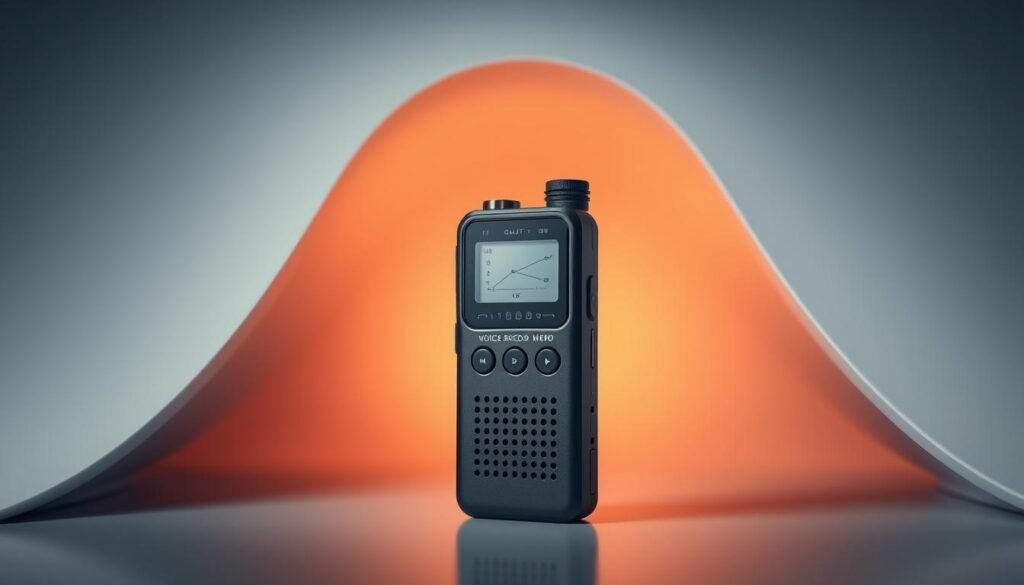
Kita rangkum perekam terbaik untuk berbagai kebutuhan—dari transkripsi otomatis hingga efek studio. Pilih sesuai platform dan alur kerja agar hasil audio dan format file sesuai harapan.
- Notta — merekam sekaligus menulis teks otomatis, ringkasan AI, 50+ bahasa, sinkron lintas perangkat. Cocok untuk tim yang butuh transkrip cepat.
- Apple Voice Memos — bawaan iPhone/iPad, folder kustom, iCloud, edit dasar dan skip silence untuk catatan cepat.
- Dolby On — efek studio otomatis (EQ, noise reduction), ideal untuk podcast dan musisi yang ingin suara berkualitas tanpa setup rumit.
- Smart Voice Recorder, Hi‑Q MP3, Easy Voice Recorder — pilihan ringan di Android; antarmuka sederhana, format MP3/WAV, dan upload cepat.
- Alice, Cogi — cocok jurnalis: gestur, integrasi cloud, auto‑transcription, serta catatan terhubung ke rekaman.
- Voice Record Pro, ShurePlus MOTIV, ASR — untuk editing lanjutan, ekspor ke Dropbox/YouTube/SoundCloud, dan kualitas 16–24 bit.
- Movavi Screen Recorder — bila perlu capture audio+video layar dalam HD/4K di Mac.
| Alat | Platform | Kekuatan |
|---|---|---|
| Notta | iOS/Android/Web | Transkripsi & ringkasan |
| Dolby On | iOS/Android | Efek studio otomatis |
| Voice Record Pro | iOS/macOS | Ekspor & metadata |
| Hi‑Q MP3 | Android | One‑tap MP3/WAV |
Rekomendasi cepat sesuai kebutuhan: musisi, jurnalis, editor, dan pengguna harian
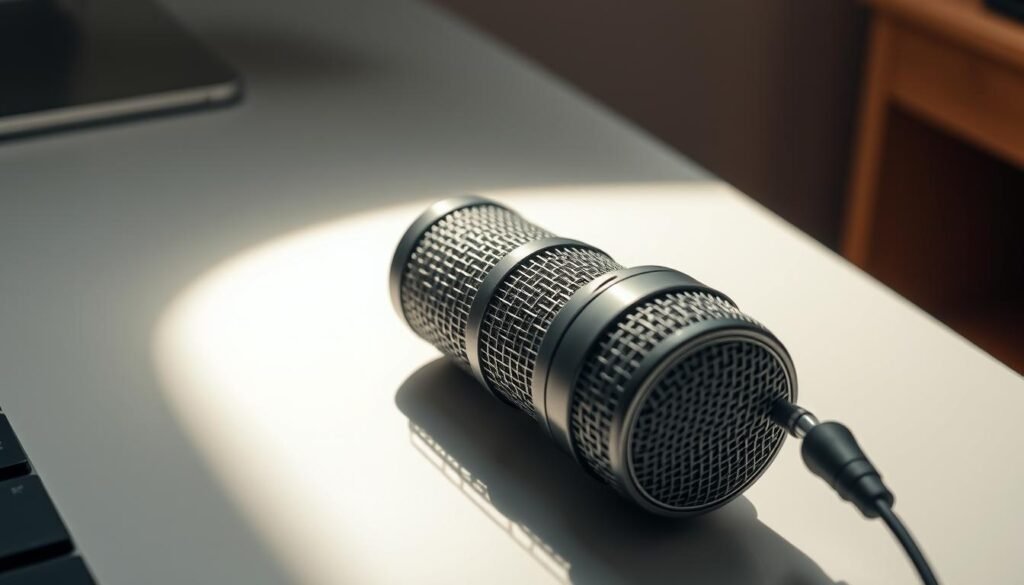
Kita pilih alat berdasarkan peran agar alur kerja lebih efisien. Berikut rekomendasi singkat untuk setiap kebutuhan.
Musisi dan kreator audio
Untuk produksi cepat dan polishing, mulai dengan Dolby On karena memberi efek studio otomatis dan hasil praktek langsung cocok untuk podcast atau demo.
Kalau butuh kontrol kualitas tinggi, ShurePlus MOTIV mendukung 16–24 bit dan marker detail.
Bila ingin satu ekosistem rekaman-ke-aransemen, FL Studio Mobile menyatukan perekaman dan pengolahan musik.
Jurnalis dan notulen
Notta mempercepat alur lewat transkripsi dan ringkasan AI sehingga notulen lebih cepat siap.
Alice dan Cogi membantu menautkan catatan ke momen penting dalam file, memudahkan penelusuran saat wawancara.
Pengguna Android harian
Untuk penggunaan sehari-hari pilih aplikasi ringan seperti Smart Voice Recorder untuk antarmuka sederhana.
Hi‑Q MP3 Voice Recorder berguna jika butuh one‑tap dan format MP3 populer. Easy Voice Recorder cocok untuk workflow simpel.
Editor lanjutan dan ekspor luas
Editor yang butuh metadata dan opsi ekspor akan cocok dengan Voice Record Pro.
Untuk pengeditan cepat di Android, RecForge memberi konversi dan kontrol lebih.
- Pilih kombinasi yang dilengkapi fitur polishing dan skip silence untuk hasil lebih ringkas.
- Untuk presentasi atau demo, pertimbangkan solusi yang juga merekam video layar.
- Uji singkat di lingkungan nyata agar mendapatkan suara berkualitas sesuai skenario.
| Kategori | Rekomendasi | Kekuatan |
|---|---|---|
| Musisi | Dolby On / ShurePlus / FL Studio Mobile | Efek studio, kualitas tinggi, DAW |
| Jurnalis | Notta / Alice / Cogi | Transkripsi & catatan terhubung |
| Pengguna Android | Smart Voice Recorder / Hi‑Q MP3 / Easy Voice Recorder | Praktis, MP3, ringan |
| Editor profesional | Voice Record Pro / RecForge | Ekspor luas & editing |
Cek dalam 30 detik: cara melihat aplikasi yang pernah merekam suaramu
Cukup beberapa ketukan, kita dapat mengetahui aplikasi mana yang membuat file audio terbaru. Ikuti langkah singkat berikut sesuai perangkat untuk konfirmasi cepat.
iPhone / iPad
Buka Voice Memos, masuk ke folder “Recents” atau folder kustom. Periksa nama file—kadang berisi lokasi—lalu ketuk ikon “i” untuk metadata.
Jika file terbaru ada di sana, kemungkinan besar Voice Memos adalah sumber. Cek juga iCloud sync untuk melihat sinkron lintas perangkat.
Android
Buka aplikasi perekam terpasang seperti Smart Voice Recorder, Hi‑Q MP3 Voice Recorder, Easy Voice Recorder, atau ASR.
Telusuri Library atau penyimpanan ke folder “Recordings” atau nama aplikasi untuk melihat file terbaru dan jalur penyimpanannya.
Windows / Mac
Windows: buka Sound Recorder atau cek Recent files di File Explorer (Music/Recordings). Mac: buka Voice Memos yang tersinkron via iCloud.
Untuk capture layar yang juga menyimpan audio+video, periksa Movavi Screen Recorder di folder default.
- Gunakan pencarian perangkat dengan kata kunci “memos”, “voice”, atau “rekaman” dan filter tanggal terbaru.
- Buka Pengaturan > Privasi > Mikrofon untuk cek aplikasi mana yang memiliki izin dan nonaktifkan yang tidak perlu.
- Jika menemukan file asing, putar sebentar untuk identifikasi, lalu catat nama aplikasi di metadata untuk audit lanjutan.
| Perangkat | Langkah cepat | Lokasi file |
|---|---|---|
| iPhone/iPad | Voice Memos → Recents → lihat “i” | Voice Memos / iCloud |
| Android | Buka perekam → Library atau File Manager | /Internal Storage/Recordings |
| Windows/Mac | Sound Recorder / Voice Memos → Recent | Music/Recordings atau folder Movavi |
Butuh cek lebih lengkap atau tutorial langkah demi langkah? Lihat panduan cepat kami untuk tindakan lanjutan.
Kesimpulan
Sebelum memilih, mari simpulkan poin penting agar keputusan lebih mudah.
Kendalikan perekam suara dengan audit cepat: cek izin, folder file audio, dan matikan akses latar bila perlu. Pilih aplikasi perekam sesuai kebutuhan, bukan sekadar lengkap fiturnya.
Untuk produktivitas, prioritaskan fitur seperti transkripsi, penanda, dan ekspor. Kreator bisa memanfaatkan Dolby On untuk polishing, sementara Notta cocok untuk kolaborasi lintas platform.
Kami merekomendasikan Voice Record Pro untuk ekspor luas, ShurePlus MOTIV untuk kualitas tinggi, dan Smart/Hi‑Q untuk workflow Android yang ringkas.
Butuh alternatif? Coba Recorder AI untuk pengelolaan file audio dan opsi ringkas. Uji singkat, arsip rapi, dan pilih alat yang konsisten memenuhi kebutuhan kamu.
➡️ Baca Juga: IHSG Rawan Koreksi, Simak 5 Rekomendasi Saham Potensial untuk Raih Cuan
➡️ Baca Juga: Ketua Komisi XII DPR Dukung Kebijakan Pemerintah Menjaga Stabilitas Harga BBM untuk Rakyat