Kota Banjarmasin menghadapi masalah serius terkait penanganan sampah yang belum optimal. Krisis sampah ini memerlukan upaya peningkatan kebersihan yang signifikan.
Dengan adanya , masyarakat, dan swasta, diharapkan masalah ini dapat diatasi secara efektif. Informasi lebih lanjut tentang upaya penanganan sampah dapat ditemukan.
Poin Kunci
- Kolaborasi antara pemerintah, masyarakat, dan swasta sangat penting.
- Penanganan sampah yang efektif memerlukan perencanaan yang matang.
- Upaya peningkatan kebersihan harus dilakukan secara berkelanjutan.
- Keterlibatan semua pihak dapat mempercepat penyelesaian masalah sampah.
- Pendidikan dan kesadaran masyarakat tentang pentingnya kebersihan sangat diperlukan.
Latar Belakang Masalah Sampah di Banjarmasin
Masalah sampah di Banjarmasin merupakan isu krusial yang memerlukan perhatian serius dari semua pihak. Kota Banjarmasin, dengan karakteristik geografisnya yang unik sebagai kota sungai, menghadapi tantangan besar dalam pengelolaan sampah.
Statistik Sampah di Banjarmasin
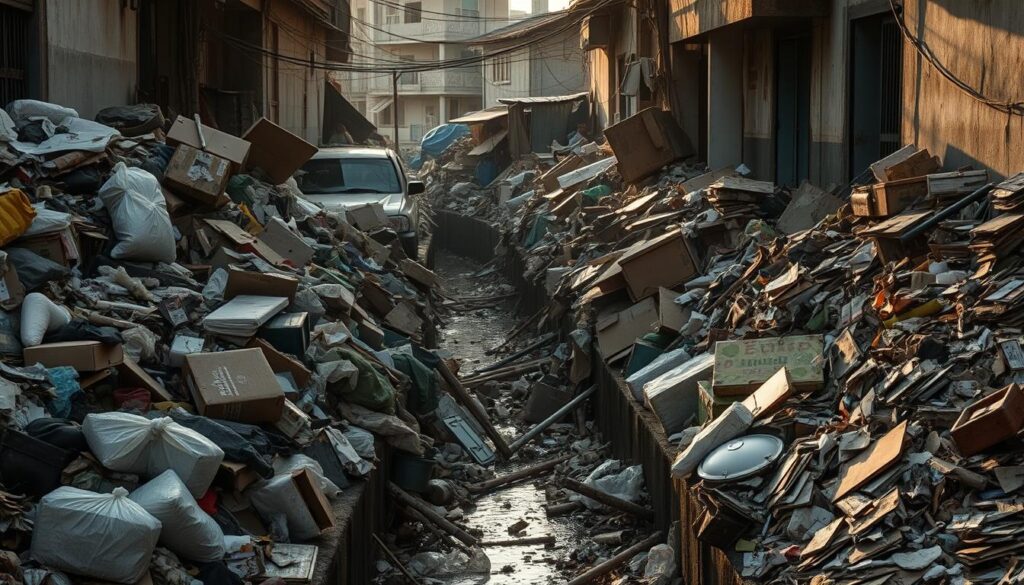
Data statistik menunjukkan bahwa volume sampah di Banjarmasin terus meningkat setiap tahunnya. Pada tahun lalu, kota ini menghasilkan lebih dari 500 ton sampah per hari, dengan jumlah ini diperkirakan akan terus bertambah jika tidak ada solusi mengatasi masalah sampah yang efektif.
Sebagian besar sampah di Banjarmasin terdiri dari sampah organik dan non-organik, yang jika tidak dikelola dengan baik, dapat menimbulkan berbagai masalah lingkungan dan kesehatan.
Dampak Lingkungan dan Kesehatan
Sampah yang tidak terkelola dengan baik dapat menyebabkan berbagai dampak negatif, baik terhadap lingkungan maupun kesehatan masyarakat. Banjarmasin, sebagai kota yang dikelilingi oleh sungai, sangat rentan terhadap pencemaran lingkungan akibat sampah.
Dampak lingkungan yang signifikan termasuk pencemaran air sungai dan tanah, yang dapat mempengaruhi kualitas hidup masyarakat sekitar. Selain itu, sampah juga dapat menjadi sumber penyakit jika tidak dikelola dengan benar.
Faktor Penyebab Krisis Sampah
Beberapa faktor penyebab krisis sampah di Banjarmasin antara lain kurangnya infrastruktur pengelolaan sampah yang memadai, kurangnya kesadaran masyarakat akan pentingnya pengelolaan sampah yang baik, dan kurang efektifnya strategi pengelolaan sampah yang efektif yang diterapkan saat ini.
Untuk mengatasi masalah ini, diperlukan antara pemerintah, masyarakat, dan pihak swasta dalam mengembangkan dan mengimplementasikan strategi pengelolaan sampah yang lebih baik.
Peran Pemerintah dalam Menangani Sampah
Pemerintah memainkan peran kunci dalam mengatasi krisis sampah di Banjarmasin. Dengan kebijakan yang tepat dan implementasi yang efektif, pemerintah dapat mengurangi dampak negatif sampah terhadap lingkungan dan kesehatan masyarakat.
Kebijakan dan Regulasi Terkait
Pemerintah telah menetapkan berbagai kebijakan dan regulasi untuk menangani masalah sampah. Perluasan kerjasama antara pemerintah dan pihak lain sangat diperlukan untuk meningkatkan efektivitas penanganan sampah. Salah satu kebijakan yang diterapkan adalah pengelolaan sampah terintegrasi yang mencakup pengumpulan, pengangkutan, dan pengolahan sampah.
Regulasi yang ketat juga diperlukan untuk mencegah pencemaran lingkungan. Pemerintah harus memastikan bahwa semua pihak mematuhi regulasi yang ada dan memberikan sanksi yang tegas kepada pelanggar.
Anggaran Penanganan Sampah
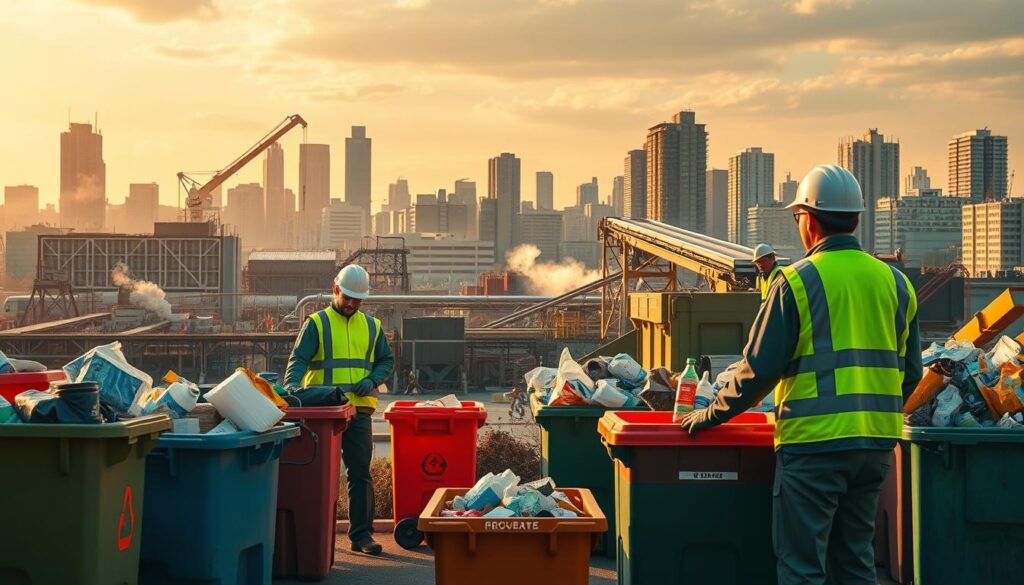
Alokasi anggaran yang memadai sangat penting untuk mendukung program penanganan sampah. Pemerintah harus memprioritaskan anggaran untuk pembangunan infrastruktur pengelolaan sampah, seperti tempat pembuangan sampah yang memenuhi standar kesehatan dan lingkungan.
Selain itu, pemerintah juga perlu mengalokasikan anggaran untuk edukasi masyarakat tentang pentingnya pengelolaan sampah yang baik. Dengan demikian, masyarakat dapat berpartisipasi aktif dalam program penanganan sampah.
Program Inovatif yang Diterapkan
Pemerintah telah meluncurkan beberapa program inovatif untuk menangani sampah di Banjarmasin. Salah satu contoh adalah program pengolahan sampah menjadi energi. Program ini tidak hanya mengurangi volume sampah tetapi juga menghasilkan energi yang dapat dimanfaatkan.
Program lain adalah pengembangan bank sampah, yang mendorong masyarakat untuk memilah sampah dan menabung sampah yang dapat didaur ulang. Program ini membantu meningkatkan kesadaran masyarakat tentang pentingnya pengelolaan sampah yang baik.
Partisipasi Masyarakat dalam Pengelolaan Sampah
Masyarakat memiliki peran kunci dalam menangani masalah sampah di Banjarmasin. Dengan partisipasi aktif, masyarakat dapat berkontribusi signifikan terhadap pengelolaan sampah yang lebih efektif dan berkelanjutan.
Edukasi dan Kesadaran Lingkungan
Edukasi dan kesadaran lingkungan merupakan fondasi penting dalam meningkatkan kepedulian terhadap lingkungan di kalangan masyarakat. Program-program edukasi dapat membantu masyarakat memahami dampak negatif sampah terhadap lingkungan dan kesehatan.
Menurut sebuah penelitian, edukasi lingkungan yang efektif dapat mengubah perilaku masyarakat menjadi lebih peduli terhadap lingkungan. Oleh karena itu, penting untuk terus meningkatkan kesadaran masyarakat melalui berbagai kampanye dan program edukasi.
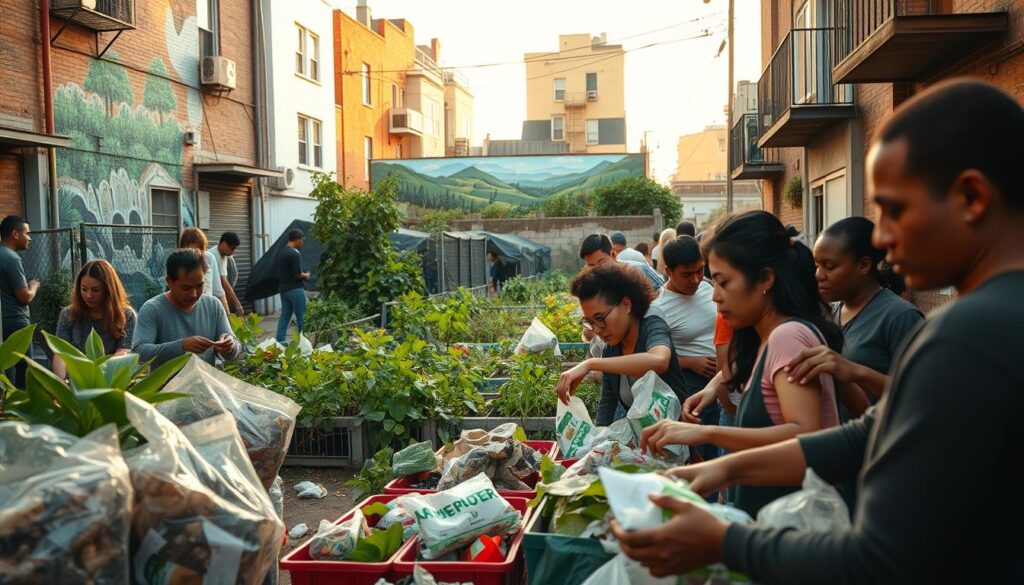
Contoh Komunitas yang Berhasil
Beberapa komunitas di Banjarmasin telah menunjukkan keberhasilan dalam pengelolaan sampah melalui inisiatif berkelanjutan. Contohnya, komunitas yang mengadakan program pengumpulan sampah secara berkala dan mengedukasi masyarakat tentang pentingnya memilah sampah.
Komunitas-komunitas ini tidak hanya membantu mengurangi jumlah sampah tetapi juga meningkatkan kesadaran masyarakat tentang pentingnya menjaga kebersihan lingkungan.
Kolaborasi Masyarakat dan Pemerintah
Kolaborasi antara masyarakat dan pemerintah sangat penting dalam menciptakan pengelolaan sampah yang efektif. Pemerintah dapat mendukung inisiatif masyarakat dengan menyediakan sumber daya dan infrastruktur yang diperlukan.
“Kerja sama antara masyarakat dan pemerintah adalah kunci untuk menciptakan lingkungan yang bersih dan sehat,” kata seorang aktivis lingkungan.
Dengan kolaborasi yang baik, diharapkan dapat tercipta solusi yang lebih inovatif dan berkelanjutan dalam pengelolaan sampah di Banjarmasin.
Inisiatif Swasta dalam Pengelolaan Sampah
Peran swasta dalam penanganan sampah di Banjarmasin menjadi sangat penting dalam menciptakan solusi yang efektif dan berkelanjutan. Dengan keterlibatan perusahaan-perusahaan yang memiliki kepedulian terhadap lingkungan, pengelolaan sampah dapat dilakukan dengan lebih terstruktur dan inovatif.
Perusahaan yang Berkontribusi
Beberapa perusahaan telah menunjukkan komitmen mereka dalam pengelolaan sampah dengan mengimplementasikan berbagai program dan teknologi ramah lingkungan. Contohnya, perusahaan-perusahaan yang bergerak di bidang pengolahan limbah telah membantu mengurangi volume sampah di Banjarmasin.
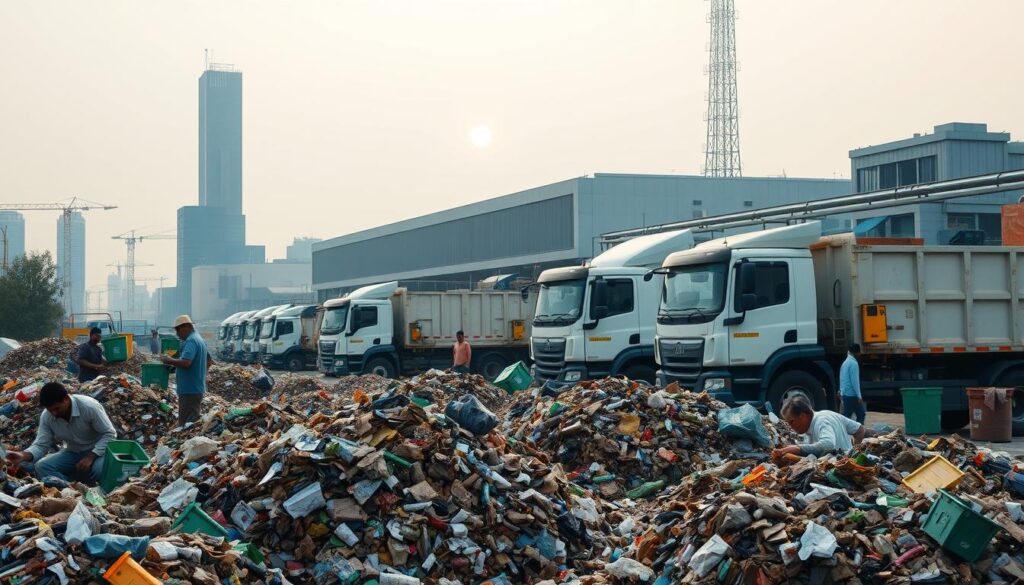
Perusahaan-perusahaan ini tidak hanya membantu mengurangi dampak lingkungan, tetapi juga memberikan contoh bagi masyarakat dan pemerintah setempat tentang bagaimana mengelola sampah dengan efektif.
Program CSR yang Relevan
Program CSR (Corporate Social Responsibility) yang dijalankan oleh perusahaan-perusahaan di Banjarmasin juga berperan penting dalam mendukung pengelolaan sampah. Program-program ini seringkali mencakup edukasi masyarakat tentang pentingnya pengelolaan sampah, serta penyediaan fasilitas dan teknologi untuk mendukung proses daur ulang.
Contoh program CSR yang relevan termasuk kampanye pengurangan penggunaan plastik, pelatihan pengelolaan sampah untuk komunitas lokal, dan kerja sama dengan LSM untuk meningkatkan kesadaran lingkungan.
Manfaat Kemitraan dengan Swasta
Kemitraan antara pemerintah dan swasta dalam pengelolaan sampah di Banjarmasin membawa berbagai manfaat. Dengan adanya kolaborasi ini, pemerintah dapat memanfaatkan keahlian dan sumber daya yang dimiliki oleh sektor swasta untuk meningkatkan efektivitas pengelolaan sampah.
Manfaat lainnya termasuk peningkatan efisiensi dalam pengumpulan dan pengolahan sampah, serta pengembangan solusi inovatif yang dapat diadaptasi oleh masyarakat setempat.
Dalam jangka panjang, kemitraan ini dapat membantu menciptakan lingkungan yang lebih bersih dan sehat di Banjarmasin, serta memberikan contoh bagi kota-kota lain untuk mengadopsi strategi pengelolaan sampah yang efektif.
Teknologi dan Inovasi dalam Pengolahan Sampah
Pengelolaan sampah di Banjarmasin memerlukan pendekatan yang inovatif dan efektif untuk mengatasi masalah sampah yang semakin kompleks. Dengan memanfaatkan teknologi dan inovasi, kota ini dapat meningkatkan efisiensi pengelolaan sampah dan mengurangi dampak lingkungan.
Metode Pengolahan Sampah Modern
Metode pengolahan sampah modern dapat membantu meningkatkan efektivitas pengelolaan sampah. Beberapa contoh metode modern meliputi:
- Penggunaan teknologi recycling yang lebih efisien
- Penerapan sistem pengomposan yang efektif
- Penggunaan insinerasi dengan teknologi yang ramah lingkungan
Metode-metode ini dapat membantu mengurangi volume sampah dan menghasilkan produk yang bernilai.
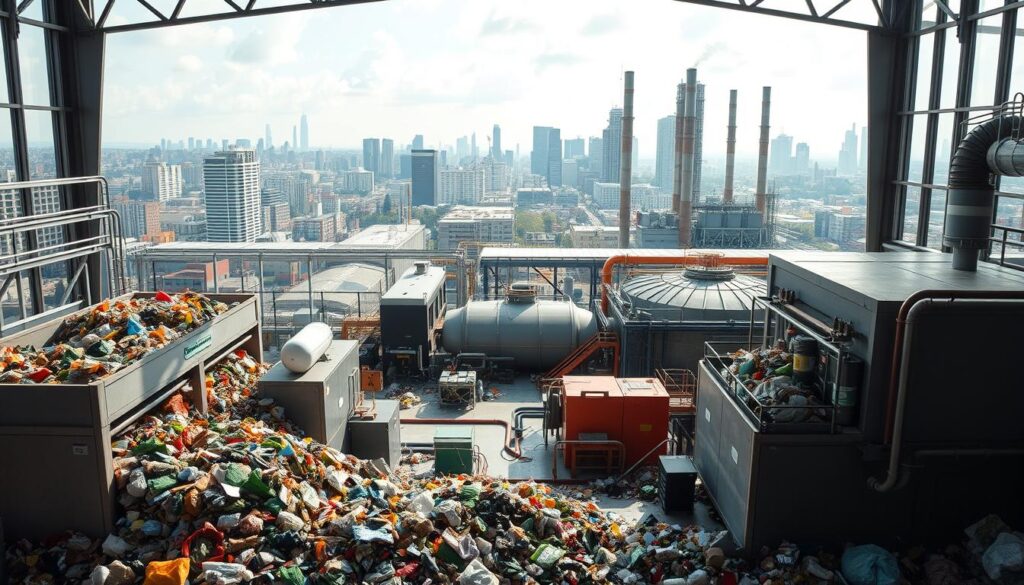
Penerapan Teknologi Ramah Lingkungan
Teknologi ramah lingkungan memainkan peran penting dalam pengelolaan sampah yang berkelanjutan. Contoh penerapan teknologi ramah lingkungan meliputi:
- Penggunaan energi terbarukan dalam proses pengolahan sampah
- Penerapan sistem pengolahan sampah yang minim limbah
- Pengembangan produk bernilai tambah dari sampah
Dengan menerapkan teknologi ramah lingkungan, Banjarmasin dapat mengurangi dampak lingkungan dan meningkatkan kualitas hidup masyarakat.
Studi Kasus Keberhasilan Teknologi
Beberapa kota di dunia telah berhasil mengimplementasikan teknologi pengolahan sampah yang efektif. Contoh studi kasus meliputi:
- Kota Tokyo yang menggunakan teknologi advanced recycling
- Kota Vancouver yang menerapkan sistem pengolahan sampah menjadi energi
- Kota Copenhagen yang memiliki sistem pengolahan sampah yang sangat efisien
Studi kasus ini dapat menjadi inspirasi bagi Banjarmasin dalam mengembangkan solusi pengelolaan sampah yang efektif.
Kolaborasi Lintas Sektor untuk Solusi Berkelanjutan
Untuk mencapai solusi berkelanjutan, kolaborasi antara berbagai sektor sangat diperlukan. Pengelolaan sampah yang efektif tidak dapat dilakukan oleh satu pihak saja, melainkan membutuhkan perluasan kerjasama antara pemerintah, swasta, dan masyarakat.
Sinergi Antara Pemerintah dan Swasta
Sinergi antara pemerintah dan swasta dapat meningkatkan efisiensi dan efektivitas pengelolaan sampah. Pemerintah dapat menyediakan regulasi dan infrastruktur, sementara swasta dapat membawa inovasi dan investasi.
Contoh kolaborasi antara pemerintah dan swasta dalam pengelolaan sampah adalah:
| Aspek | Peran Pemerintah | Peran Swasta |
|---|---|---|
| Regulasi | Membuat kebijakan dan regulasi terkait pengelolaan sampah | Mematuhi regulasi dan mendukung implementasinya |
| Infrastruktur | Membangun dan memelihara infrastruktur pengelolaan sampah | Berinvestasi dalam teknologi dan infrastruktur modern |
| Inovasi | Mendorong inovasi melalui program penelitian dan pengembangan | Mengembangkan teknologi dan metode pengelolaan sampah yang lebih efektif |
Peran NGO dan LSM dalam Penanganan Sampah
NGO dan LSM memiliki peran penting dalam meningkatkan kepedulian terhadap lingkungan di kalangan masyarakat. Mereka dapat melakukan edukasi, advokasi, dan pengawasan terhadap pengelolaan sampah.
Beberapa contoh NGO dan LSM yang berperan dalam penanganan sampah adalah:
- Melakukan kampanye kesadaran lingkungan
- Mengadvokasi kebijakan pengelolaan sampah yang lebih baik
- Mengawasi implementasi regulasi pengelolaan sampah
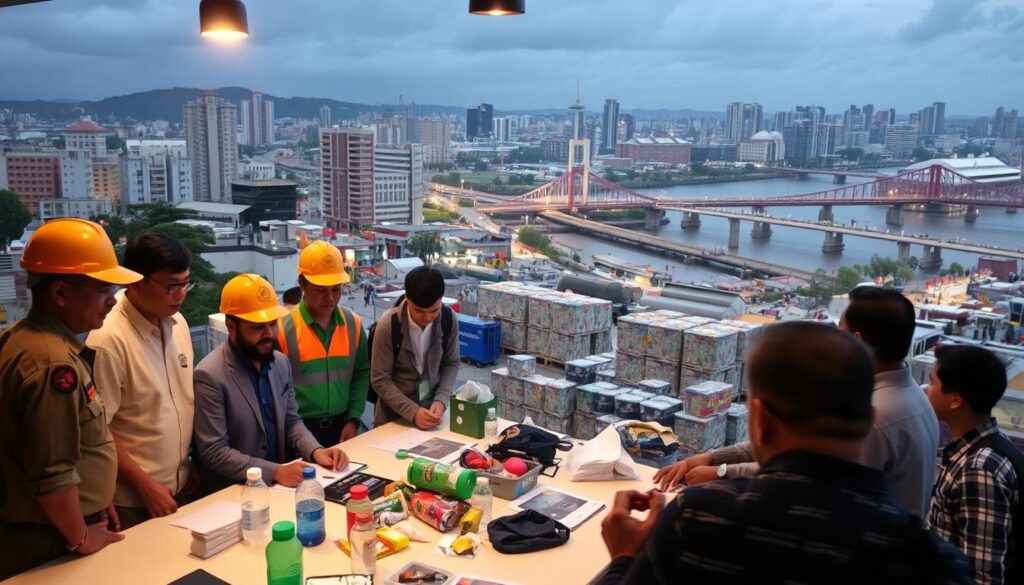
Keterlibatan Akademisi dan Peneliti
Akademisi dan peneliti dapat memberikan kontribusi signifikan dalam pengelolaan sampah melalui penelitian dan pengembangan teknologi. Mereka dapat membantu mengidentifikasi solusi inovatif dan efektif untuk mengatasi masalah sampah.
Contoh keterlibatan akademisi dan peneliti dalam pengelolaan sampah adalah:
- Melakukan penelitian tentang dampak sampah terhadap lingkungan
- Mengembangkan teknologi pengelolaan sampah yang lebih ramah lingkungan
- Mengajarkan praktik pengelolaan sampah yang baik di kalangan mahasiswa
Program Pengurangan Sampah di Sumbernya
Mengurangi sampah di sumbernya merupakan langkah krusial dalam menangani krisis sampah di Banjarmasin. Dengan memahami pentingnya pengurangan sampah, berbagai program dan inisiatif dapat diimplementasikan untuk menciptakan lingkungan yang lebih bersih dan sehat.
Konsep Reduce, Reuse, Recycle (3R)
Konsep Reduce, Reuse, Recycle (3R) menjadi dasar dalam pengurangan sampah. Reduce berarti mengurangi penggunaan barang yang berpotensi menjadi sampah, Reuse berarti menggunakan kembali barang yang masih bisa digunakan, dan Recycle berarti mendaur ulang sampah menjadi produk baru.
Implementasi 3R dapat dilakukan melalui berbagai cara, seperti mengurangi penggunaan plastik, menggunakan kembali tas belanja, dan mendaur ulang kertas.
Kampanye Pengurangan Penggunaan Plastik
Kampanye pengurangan penggunaan plastik telah menjadi salah satu inisiatif penting dalam mengurangi sampah. Plastik yang tidak terurai dengan mudah dapat mencemari lingkungan dan membahayakan kehidupan laut.
“Kita harus mengurangi penggunaan plastik sekali pakai dan beralih ke alternatif yang lebih ramah lingkungan,” kata seorang aktivis lingkungan.
Kampanye ini seringkali melibatkan edukasi masyarakat tentang dampak negatif plastik dan promosi alternatif yang lebih berkelanjutan.
Contoh Keberhasilan Program Pengurangan
Beberapa kota di Indonesia telah berhasil mengimplementasikan program pengurangan sampah di sumbernya. Contoh keberhasilan ini dapat menjadi inspirasi bagi Banjarmasin.
| Kota | Program Pengurangan Sampah | Hasil |
|---|---|---|
| Surabaya | Pengurangan penggunaan plastik | Pengurangan sampah plastik sebesar 30% |
| Bandung | Program 3R | Peningkatan partisipasi masyarakat dalam pengurangan sampah |
Dengan mempelajari contoh keberhasilan ini, Banjarmasin dapat mengembangkan program yang sesuai dengan kebutuhan dan kondisi lokal.
Mitigasi Dampak Sosial-Ekonomi dari Krisis Sampah
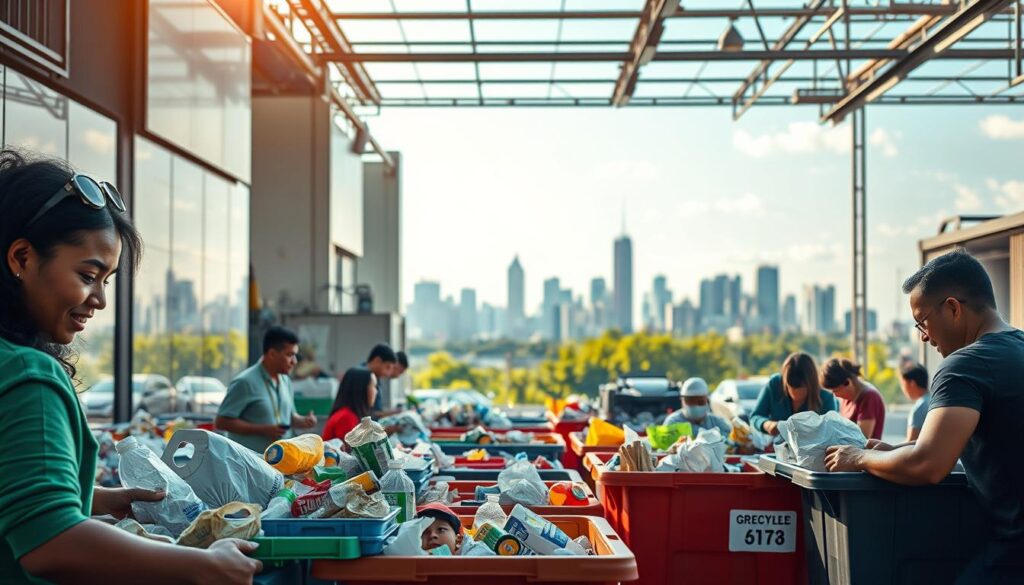
Mengatasi krisis sampah memerlukan strategi yang tidak hanya berfokus pada lingkungan, tetapi juga pada aspek sosial-ekonomi. Krisis sampah dapat memiliki dampak yang signifikan terhadap masyarakat, terutama kelompok marginal.
Dampak terhadap Masyarakat Marginal
Masyarakat marginal seringkali terkena dampak langsung dari krisis sampah karena mereka tinggal di area yang dekat dengan tempat pembuangan sampah. Kondisi ini dapat menyebabkan berbagai masalah kesehatan dan ekonomi.
Masalah kesehatan yang timbul akibat krisis sampah antara lain penyebaran penyakit dan polusi udara. Sementara itu, dampak ekonomi dapat berupa hilangnya mata pencaharian dan penurunan nilai properti.
Solusi Ekonomi Melalui Pengelolaan Sampah
Pengelolaan sampah yang efektif dapat memberikan solusi ekonomi bagi masyarakat. Salah satu cara adalah dengan mengembangkan program daur ulang dan pengolahan sampah menjadi energi.
Contoh sukses dari program ini dapat dilihat di beberapa kota yang telah berhasil mengubah sampah menjadi sumber daya ekonomi. Dengan demikian, pengelolaan sampah tidak hanya mengurangi volume sampah tetapi juga menciptakan peluang ekonomi.
Pemberdayaan Komunitas Melalui Pelatihan
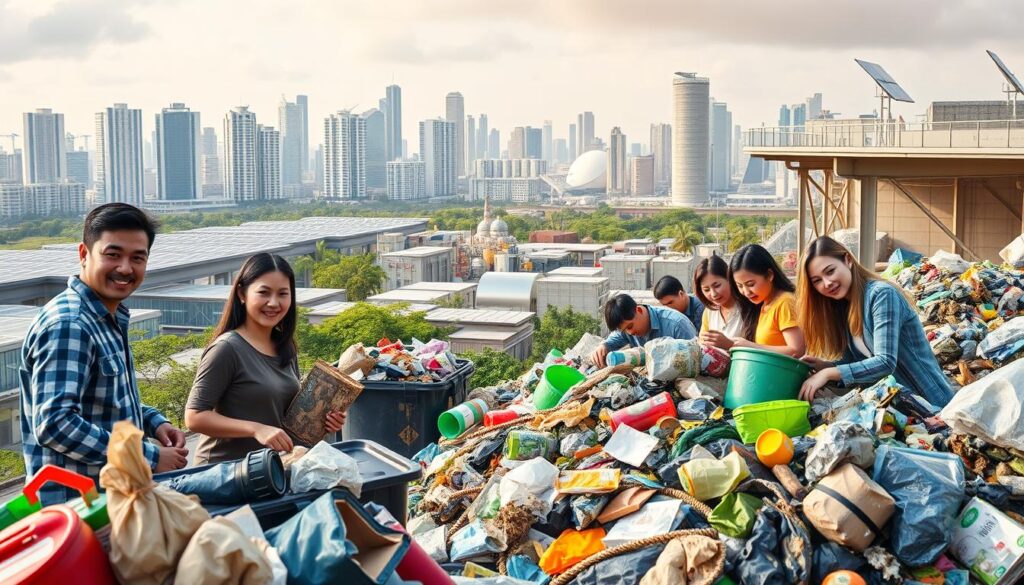
Pemberdayaan komunitas melalui pelatihan dalam pengelolaan sampah dapat meningkatkan kesadaran dan partisipasi masyarakat. Pelatihan ini dapat mencakup teknik pengurangan sampah, daur ulang, dan pengolahan sampah.
Dengan pengetahuan dan keterampilan yang tepat, masyarakat dapat berperan aktif dalam penanganan krisis sampah. Selain itu, pelatihan ini juga dapat membuka peluang kerja dan meningkatkan pendapatan masyarakat.
Edukasi dan Kesadaran Lingkungan
Meningkatkan kepedulian terhadap lingkungan memerlukan edukasi yang efektif dan kesadaran masyarakat yang tinggi. Edukasi lingkungan memainkan peran penting dalam membentuk perilaku masyarakat terhadap sampah.
Program Edukasi di Sekolah
Program edukasi di sekolah merupakan langkah strategis dalam menanamkan kesadaran lingkungan sejak dini. Dengan mengintegrasikan materi lingkungan ke dalam kurikulum, siswa dapat memahami pentingnya menjaga kebersihan dan mengurangi sampah.
Contoh program edukasi yang efektif adalah pengadaan kegiatan ekstrakurikuler yang fokus pada kegiatan lingkungan, seperti penanaman pohon dan pembersihan lingkungan sekitar sekolah.
Peran Media Sosial dalam Membangun Kesadaran
Media sosial memiliki peran signifikan dalam meningkatkan kesadaran lingkungan. Kampanye online dapat menjangkau audiens yang lebih luas dan memicu diskusi tentang isu lingkungan.
Dengan memanfaatkan platform media sosial, informasi tentang upaya peningkatan kebersihan dan pengelolaan sampah dapat disebarluaskan dengan lebih efektif.
Kampanye Publik yang Efektif
Kampanye publik yang efektif memerlukan perencanaan yang matang dan pelaksanaan yang konsisten. Kampanye ini harus dapat menjangkau berbagai lapisan masyarakat dan memotivasi mereka untuk berpartisipasi dalam menjaga kebersihan lingkungan.
“Kita harus mulai dari diri sendiri untuk menciptakan perubahan besar dalam menjaga kebersihan lingkungan.”
Dengan mengajak masyarakat untuk terlibat aktif, kampanye publik dapat menjadi alat yang ampuh dalam meningkatkan kesadaran dan kepedulian lingkungan.

Contoh Kota Lain yang Berhasil Mengatasi Permasalahan Serupa
Kota-kota di luar negeri telah menunjukkan bahwa pengelolaan sampah yang efektif dapat dicapai melalui kerja sama dan inovasi. Dengan mempelajari pengalaman mereka, Banjarmasin dapat menemukan solusi yang tepat untuk mengatasi permasalahan sampah di kotanya.
Pelajaran dari Kota-Kota Di Dunia
Banyak kota di dunia yang telah berhasil mengatasi permasalahan sampah dengan berbagai strategi. Contohnya, kota Kopenhagen di Denmark telah menjadi salah satu kota dengan pengelolaan sampah terbaik di dunia. Mereka telah mengimplementasikan sistem pengelolaan sampah yang terintegrasi, termasuk penggunaan energi dari sampah.
“Kota-kota harus menjadi lebih proaktif dalam mengelola sampah dan mengurangi dampak lingkungan.”Pernyataan dari seorang ahli lingkungan.
Berikut adalah beberapa contoh kota yang telah berhasil mengatasi permasalahan sampah:
- Kota Tokyo, Jepang, dikenal dengan sistem pengelolaan sampah yang canggih dan efektif.
- Kota Vancouver, Kanada, telah mengimplementasikan program pengurangan sampah yang signifikan.
- Kota Curitiba, Brasil, dikenal dengan inisiatif lingkungan dan pengelolaan sampah yang inovatif.
Inovasi yang Dapat Diterapkan di Banjarmasin
Dari kota-kota di atas, terdapat beberapa inovasi yang dapat diterapkan di Banjarmasin, seperti:
- Penerapan teknologi pengolahan sampah yang modern.
- Pengembangan program edukasi dan kesadaran lingkungan bagi masyarakat.
- Peningkatan partisipasi masyarakat dalam pengelolaan sampah melalui program komunitas.
Dengan menerapkan inovasi-inovasi tersebut, Banjarmasin dapat meningkatkan efektivitas pengelolaan sampah dan mengurangi dampak lingkungan.
Benchmarking dan Analisis Kesuksesan
Untuk memahami kesuksesan kota-kota lain dalam mengelola sampah, perlu dilakukan benchmarking dan analisis yang komprehensif. Berikut adalah contoh tabel perbandingan pengelolaan sampah di beberapa kota:
| Kota | Strategi Pengelolaan Sampah | Hasil |
|---|---|---|
| Kopenhagen | Penggunaan energi dari sampah | Mengurangi emisi gas rumah kaca |
| Tokyo | Sistem pengelolaan sampah canggih | Meningkatkan efisiensi pengelolaan sampah |
| Vancouver | Program pengurangan sampah | Mengurangi volume sampah |
Dengan mempelajari contoh kota-kota lain yang berhasil mengatasi permasalahan sampah, Banjarmasin dapat menemukan solusi yang tepat dan berkelanjutan untuk kotanya.
Rencana Aksi Kolaboratif untuk Banjarmasin
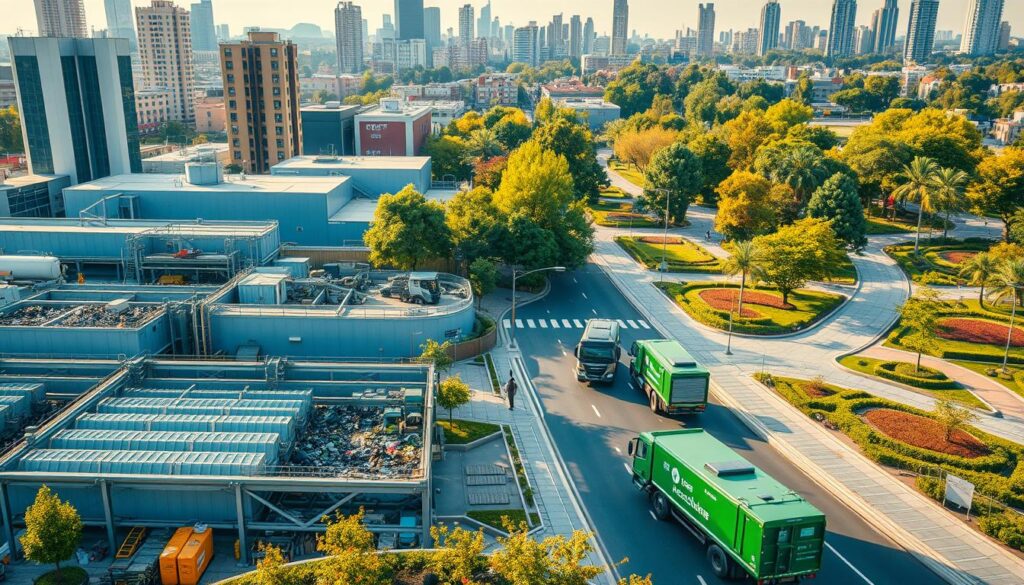
Rencana aksi kolaboratif dapat menjadi solusi untuk mengatasi permasalahan sampah di Banjarmasin. Dengan perluasan kerjasama antara pemerintah, masyarakat, dan swasta, kita dapat menciptakan strategi pengelolaan sampah yang efektif.
Langkah-Langkah Konkret yang Diperlukan
Langkah-langkah konkret yang diperlukan dalam rencana aksi kolaboratif meliputi:
- Pengembangan infrastruktur pengelolaan sampah yang memadai
- Peningkatan kesadaran masyarakat melalui edukasi dan kampanye
- Penerapan teknologi modern dalam pengolahan sampah
Dengan langkah-langkah ini, kita dapat meningkatkan efektivitas pengelolaan sampah di Banjarmasin.
Penjadwalan Kegiatan dan Inisiatif
Penjadwalan kegiatan dan inisiatif yang terkoordinasi sangat penting dalam rencana aksi kolaboratif. Berikut adalah beberapa kegiatan yang dapat dilakukan:
- Pengadaan lokakarya untuk membahas strategi pengelolaan sampah
- Pembentukan tim kerja sama antara pemerintah dan swasta
- Penyelenggaraan kampanye pengurangan sampah di masyarakat

Indikator Keberhasilan yang Harus Dicapai
Indikator keberhasilan rencana aksi kolaboratif dapat diukur melalui:
- Penurunan volume sampah yang signifikan
- Peningkatan partisipasi masyarakat dalam pengelolaan sampah
- Kualitas lingkungan yang lebih baik
Dengan mencapai indikator-indikator ini, kita dapat memastikan bahwa rencana aksi kolaboratif berjalan efektif.
Kesimpulan dan Harapan untuk Masa Depan
Kolaborasi berkelanjutan antara pemerintah, masyarakat, dan swasta sangat penting dalam meningkatkan efektivitas pengelolaan sampah di Banjarmasin. Dengan meningkatkan kepedulian terhadap lingkungan, kita dapat menciptakan lingkungan yang lebih bersih dan sehat.
Inisiatif Berkelanjutan
Inisiatif berkelanjutan dalam pengelolaan sampah harus terus dikembangkan dan diimplementasikan. Hal ini dapat dilakukan melalui program-program edukasi, peningkatan infrastruktur pengelolaan sampah, dan promosi konsep reduce, reuse, dan recycle (3R).
Visi Banjarmasin yang Bersih
Visi Banjarmasin yang bersih dan hijau dapat menjadi kenyataan jika semua pihak berpartisipasi dalam gerakan bersama. Dengan meningkatkan kesadaran dan kepedulian masyarakat terhadap masalah sampah, kita dapat menciptakan lingkungan yang lebih baik.
Ajakan Berpartisipasi
Mari kita berpartisipasi dalam gerakan bersama untuk menciptakan Banjarmasin yang bersih dan hijau. Dengan kolaborasi berkelanjutan dan inisiatif berkelanjutan dalam pengelolaan sampah, kita dapat meningkatkan kepedulian terhadap lingkungan dan menciptakan masa depan yang lebih baik.
FAQ
Apa penyebab utama krisis sampah di Banjarmasin?
Penyebab utama krisis sampah di Banjarmasin adalah tingginya volume sampah yang dihasilkan dan kurangnya infrastruktur pengelolaan sampah yang memadai.
Bagaimana peran pemerintah dalam menangani masalah sampah?
Pemerintah memiliki peran penting dalam menangani masalah sampah di Banjarmasin melalui kebijakan dan regulasi yang tepat, alokasi anggaran yang memadai, serta program-program inovatif.
Apa pentingnya partisipasi masyarakat dalam pengelolaan sampah?
Partisipasi masyarakat sangat penting dalam pengelolaan sampah karena dapat meningkatkan kepedulian masyarakat terhadap masalah sampah dan membantu meningkatkan efektivitas pengelolaan sampah.
Bagaimana inisiatif swasta dapat berperan dalam pengelolaan sampah?
Inisiatif swasta dapat berperan penting dalam pengelolaan sampah di Banjarmasin melalui perusahaan-perusahaan yang berkontribusi dalam pengelolaan sampah, program CSR yang relevan, serta kemitraan antara pemerintah dan swasta.
Apa manfaat dari kolaborasi lintas sektor dalam pengelolaan sampah?
Kolaborasi lintas sektor sangat diperlukan untuk mencapai solusi berkelanjutan dalam pengelolaan sampah, dengan sinergi antara pemerintah dan swasta, peran NGO dan LSM, serta keterlibatan akademisi dan peneliti.
Bagaimana teknologi dan inovasi dapat membantu meningkatkan efektivitas pengolahan sampah?
Teknologi dan inovasi dapat membantu meningkatkan efektivitas pengolahan sampah melalui metode pengolahan sampah modern, penerapan teknologi ramah lingkungan, serta studi kasus keberhasilan teknologi.
Apa strategi efektif dalam pengurangan sampah di sumbernya?
Strategi efektif dalam pengurangan sampah di sumbernya adalah dengan menerapkan konsep Reduce, Reuse, Recycle (3R), kampanye pengurangan penggunaan plastik, serta contoh keberhasilan program pengurangan.
Bagaimana cara meningkatkan kesadaran lingkungan masyarakat?
Cara meningkatkan kesadaran lingkungan masyarakat adalah melalui program edukasi di sekolah, peran media sosial dalam membangun kesadaran, serta kampanye publik yang efektif.
➡️ Baca Juga: Gadget Terbaru Mendukung Pengelolaan Aktivitas Digital Lebih Aman
➡️ Baca Juga: Prabowo, Gibran, dan Menteri Serahkan Zakat Mal serta Zakat Fitrah di Istana Negara